Créer son connecteur MCP Google Search Console et Google Analytics pour Claude
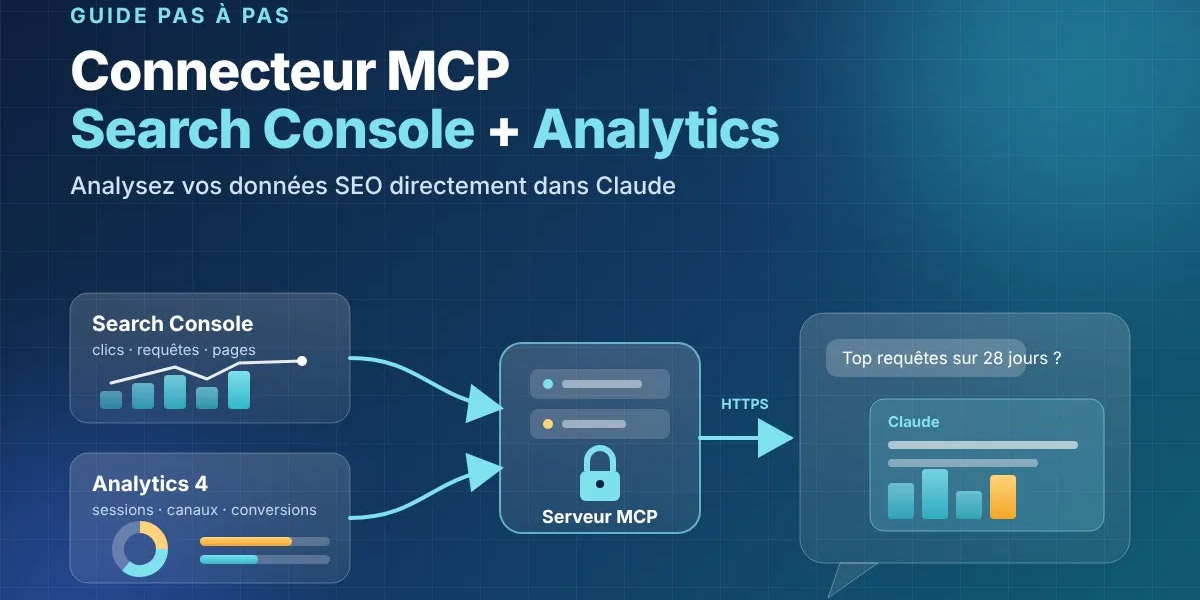
Un connecteur MCP permet à Claude de lire vos données Google Search Console et Google Analytics 4 directement dans la conversation : requêtes, clics, pages, sessions, canaux d'acquisition. Plus besoin d'exporter des fichiers pour les analyser.
Ce guide vous accompagne de A à Z, quel que soit votre hébergement : hébergement mutualisé avec Node.js, serveur privé, plateforme cloud ou simple test depuis votre ordinateur. Comptez 1 à 2 heures la première fois. Si vous préférez être accompagné, n'hésitez pas à me contacter.
Vous voulez des données SEO exploitables directement par l'IA ?
Prendre rendez-vous avec un FreelanceCe que vous allez construire
On crée un petit serveur (Node.js) qui s'authentifie auprès de Google avec votre compte, puis on l'ajoute dans Claude comme « connecteur personnalisé ». Claude appelle ensuite ce serveur pour récupérer vos données.
- Claude envoie une requête à l'adresse HTTPS de votre serveur (
https://<votre-domaine>/mcp). - Le serveur vérifie que c'est bien vous (identifiant et mot de passe que vous choisissez).
- Il interroge les API Google avec un jeton de lecture seule, obtenu une fois pour toutes.
- Il renvoie les résultats à Claude, qui les analyse.
Le serveur expose 7 outils : 3 pour Search Console (gsc_list_sites, gsc_search_analytics, gsc_list_sitemaps) et 4 pour Analytics 4 (ga_list_properties, ga_run_report, ga_run_realtime_report, ga_get_metadata).
À savoir avant de commencer
- Il faut une adresse HTTPS publique avec un certificat valide. Claude refuse les certificats auto-signés. Un serveur sur votre ordinateur, sans adresse publique, ne fonctionne pas avec Claude en ligne.
- Un hébergement FTP classique ne suffit pas. Il faut pouvoir faire tourner un programme qui reste actif en continu (Node.js).
- Un plan Claude payant est généralement nécessaire pour les connecteurs personnalisés. Vérifiez l'offre en vigueur sur la page d'aide d'Anthropic.
- Le jeton est en lecture seule. Le connecteur ne peut ni modifier vos sites, ni changer vos réglages Google.
- Coût : de 0 € (offres gratuites de certaines plateformes) à environ 5 €/mois (petit serveur privé). Les API Google utilisées sont gratuites dans leurs quotas standard.
Choisir son cas d'hébergement
Si vous n'avez pas d'avis, prenez la plateforme cloud (cas C) : c'est le chemin le plus court. Si vous avez déjà un hébergement web qui propose Node.js (cas A) ou un serveur privé (cas B), utilisez-le.
| Cas | Pour qui | Avantages | Limites | Difficulté |
|---|---|---|---|---|
| A. Hébergement mutualisé avec Node.js | Vous avez déjà un hébergement web dont le panneau (cPanel) propose une application Node.js | Pas de coût en plus, HTTPS automatique, sous-domaine dédié | Le pare-feu de l'hébergeur peut bloquer certaines requêtes (voir Dépannage), peu de contrôle | Moyenne |
| B. Serveur privé virtuel (VPS) | À l'aise avec un terminal (SSH) | Contrôle total, performances stables, pas de mise en veille | Il faut installer et sécuriser le serveur soi-même (Node.js, proxy HTTPS, redémarrage automatique) | Élevée |
| C. Plateforme cloud (Render, Railway, Fly.io et équivalents) | Vous voulez déployer sans gérer de serveur | Déploiement depuis un dépôt Git, HTTPS fourni, variables secrètes intégrées | Les offres gratuites mettent souvent l'application en veille (première requête lente) ; offres et tarifs changent | Faible à moyenne |
| D. Fonctions serverless (Cloudflare Workers, Vercel, etc.) | Développeurs qui veulent du serverless | Pas de serveur à maintenir | Le code fourni ne s'y exécute pas tel quel : il faut le réécrire | Élevée |
| E. Votre ordinateur + tunnel HTTPS (Cloudflare Tunnel, ngrok) | Tests rapides | Aucun hébergement à payer, installation rapide | L'ordinateur doit rester allumé ; l'adresse peut changer selon l'offre | Faible |
| F. Connecteur local de Claude Desktop (sans HTTP) | Usage uniquement dans l'application de bureau | Pas d'hébergement ni de HTTPS | Ne fonctionne pas sur claude.ai dans le navigateur ; code différent, non fourni ici | Moyenne |
Les cas A, B, C et E utilisent exactement le même code. Seules les étapes de déploiement changent.
Besoin d'aide pour mettre en place votre connecteur ?
Prendre rendez-vous avec un FreelanceÉtape 1 : préparer Google Cloud
Cette étape crée l'identité de votre application auprès de Google. Elle est identique quel que soit l'hébergement. Les intitulés exacts des menus changent parfois : cherchez le mot-clé si un nom diffère.
1.1 Créer un projet
- Ouvrez la console Google Cloud avec le compte Google qui a accès à vos données Search Console et Analytics.
- Cliquez sur le sélecteur de projet en haut, puis sur Nouveau projet. Donnez-lui un nom (par exemple
mcp-seo) et créez-le.
1.2 Activer les trois API
- Menu API et services → Bibliothèque.
- Cherchez et activez, une par une : Google Search Console API, Google Analytics Data API et Google Analytics Admin API.
1.3 Configurer l'écran de consentement OAuth
- Menu API et services → Écran de consentement OAuth (parfois appelé Google Auth Platform).
- Type d'utilisateur : Externe (choisissez Interne seulement si vous avez un Google Workspace et que vous êtes seul concerné).
- Renseignez le nom de l'application, votre e-mail d'assistance et votre e-mail de contact.
- Ajoutez votre propre adresse Google dans la liste des utilisateurs test.
1.4 Publier l'application (important)
Une application laissée en mode Test voit ses jetons expirer au bout de 7 jours : le connecteur cesserait alors de fonctionner. Dans l'écran de consentement, passez l'état de Test à En production (bouton Publier l'application).
Pour un usage personnel, aucune validation par Google n'est nécessaire. Au moment de vous connecter, Google affichera un avertissement « application non vérifiée » : c'est normal, c'est votre propre application. Cliquez sur Avancé, puis sur Continuer.
1.5 Créer les identifiants OAuth
- Menu API et services → Identifiants → Créer des identifiants → ID client OAuth.
- Type d'application : Application de bureau. Le type « Application Web » ne fonctionne pas avec le script de l'étape 2 : il provoque l'erreur
redirect_uri_mismatch. - Notez l'ID client et le Code secret du client. Ils vont dans vos variables d'environnement à l'étape 3.
Gardez ces deux valeurs secrètes : ne les envoyez jamais par e-mail ou messagerie, et ne les mettez pas dans un dépôt Git public.
Étape 2 : récupérer le jeton Google (une seule fois, sur votre ordinateur)
Cette étape produit un « refresh token » : une clé de lecture seule qui permet à votre serveur d'interroger Google sans que vous vous reconnectiez. Elle se fait sur votre ordinateur, pas sur le serveur.
- Installez Node.js (version LTS, 18 ou plus récente). Vérifiez avec
node -vdans un terminal. - Placez les fichiers du projet dans un dossier (liste en annexe), puis ouvrez un terminal dans ce dossier.
- Installez les dépendances :
npm install - Créez un fichier nommé exactement
.env(copie de.env.example) contenant au minimum :
Sous Windows, vérifiez que le fichier ne s'appelle pasGOOGLE_CLIENT_ID=<ID client de l'étape 1.5> GOOGLE_CLIENT_SECRET=<Code secret de l'étape 1.5>.env.txt(affichez les extensions de fichiers dans l'Explorateur). - Lancez le script :
node get-refresh-token.js - Un lien s'affiche et le navigateur s'ouvre. Connectez-vous avec le compte Google qui a accès à Search Console et à Analytics.
- Google affiche l'avertissement « application non vérifiée » : Avancé → Continuer.
- Sur l'écran des autorisations, cochez les deux cases (Search Console et Analytics). Si vous n'en cochez qu'une, l'autre service échouera plus tard avec l'erreur « insufficient authentication scopes ».
- Le terminal affiche une ligne
GOOGLE_REFRESH_TOKEN=.... Copiez la valeur dans un gestionnaire de mots de passe.
Traitez ce jeton comme un mot de passe : quiconque le possède peut lire vos données Search Console et Analytics. S'il fuite, révoquez-le sur la page des autorisations de votre compte Google, puis recommencez cette étape.
Droits d'accès à vérifier. Le compte utilisé doit être ajouté comme utilisateur de chaque site dans Search Console (Paramètres → Utilisateurs et autorisations) et avoir au moins le rôle Lecteur sur chaque propriété Analytics (Admin → Gestion des accès). Le connecteur ne voit que ce que ce compte voit.
Vous préférez déléguer la mise en place technique ?
Prendre rendez-vous avec un FreelanceÉtape 3 : préparer le code et les variables d'environnement
Le serveur se configure uniquement par des variables d'environnement : aucun secret n'est écrit dans le code. Vous les saisirez dans le panneau de votre hébergeur (cas A à C) ou dans un fichier .env (cas B et E).
| Variable | Obligatoire | Valeur |
|---|---|---|
MCP_USERNAME | Oui | Identifiant que vous choisissez pour vous connecter au connecteur |
MCP_PASSWORD | Oui | Mot de passe long et unique que vous choisissez (20 caractères ou plus) |
GOOGLE_CLIENT_ID | Oui | ID client de l'étape 1.5 |
GOOGLE_CLIENT_SECRET | Oui | Code secret de l'étape 1.5 |
GOOGLE_REFRESH_TOKEN | Oui | Jeton de l'étape 2 |
PUBLIC_BASE_URL | Oui | Adresse publique du serveur, sans / à la fin : https://<votre-domaine> |
PORT | Selon l'hébergeur | Port d'écoute. Beaucoup de plateformes l'imposent et le fournissent déjà ; sinon 3000 |
ALLOWED_REDIRECT_HOSTS | Non | Liste de domaines autorisés pour la connexion, séparés par des virgules. Par défaut : claude.ai, claude.com, anthropic.com, localhost |
Pour générer un mot de passe solide, dans un terminal :
node -e "console.log(require('crypto').randomBytes(24).toString('base64url'))"Trois points qui causent la plupart des pannes :
PUBLIC_BASE_URLdoit correspondre exactement à l'adresse que vous mettrez dans Claude : même nom de domaine,https://, pas de/final. Sinon la connexion échoue.- Si une variable obligatoire manque, le serveur s'arrête au démarrage (le message est dans le fichier
gsc-mcp.log). - Modifier
MCP_USERNAME,MCP_PASSWORDouGOOGLE_CLIENT_SECRETdéconnecte toutes les sessions existantes. C'est voulu : reconnectez-vous ensuite dans Claude.
Le serveur écrit un journal dans gsc-mcp.log, à côté de server.js. Il ne contient ni mot de passe ni jeton, et il sert au dépannage.
Étape 4 : déployer, cas par cas
Suivez uniquement la partie qui correspond à votre cas. Dans tous les cas, le résultat attendu est le même : l'adresse https://<votre-domaine>/ affiche « Serveur MCP GSC en ligne » avec un cadenas valide dans le navigateur.
Cas A : hébergement mutualisé avec Node.js (cPanel)
- Sous-domaine. Créez un sous-domaine dédié (par exemple
mcp.<votre-domaine>). Attendez que le certificat HTTPS soit émis ; dans SSL/TLS Status, le sous-domaine doit avoir un cadenas valide. Un certificat provisoire (auto-signé) fait échouer la connexion de Claude. - Application Node.js. Ouvrez l'outil de type Setup Node.js App, cliquez sur Create Application, puis choisissez : version de Node la plus récente proposée, mode Production, racine de l'application = le dossier du sous-domaine, URL = le sous-domaine, fichier de démarrage =
server.js. - Fichiers. Envoyez
server.js,package.jsonetget-refresh-token.jsdans ce dossier (gestionnaire de fichiers, SFTP ou Git). N'envoyez pas le fichier.env. - Dépendances. Dans la page de l'application, cliquez sur Run NPM Install. Sinon, en SSH, activez l'environnement avec la commande affichée en haut de la page de l'application (elle commence par
source ...nodevenv.../bin/activate), puis lanceznpm install. Sans cette activation, la commandenpmest introuvable. - Variables. Dans la même page, ajoutez les variables de l'étape 3, une par une.
- Cliquez sur Restart, puis ouvrez
https://<votre-domaine>/.
Point d'attention : certains hébergeurs filtrent les requêtes POST vers des chemins qu'ils jugent suspects (réponse 406 avec une page /406.shtml). Si Claude n'arrive pas à s'inscrire, voir la section Dépannage.
Cas B : serveur privé virtuel (VPS sous Linux)
- DNS. Créez un enregistrement
Apointantmcp.<votre-domaine>vers l'adresse IP du serveur. - Node.js. Installez une version LTS (18 ou plus) avec le gestionnaire de paquets de votre distribution ou nvm. Vérifiez avec
node -v. - Fichiers. Copiez le projet dans
/opt/gsc-mcp, puis :cd /opt/gsc-mcp npm install --omit=dev nano .env # collez les variables de l'étape 3 chmod 600 .env # seul le propriétaire peut lire le fichier - Démarrage automatique. Créez
/etc/systemd/system/gsc-mcp.service:[Unit] Description=Serveur MCP Search Console + Analytics After=network.target [Service] WorkingDirectory=/opt/gsc-mcp EnvironmentFile=/opt/gsc-mcp/.env ExecStart=/usr/bin/node server.js Restart=always User=<utilisateur-sans-privileges> [Install] WantedBy=multi-user.target
Sisudo systemctl daemon-reload sudo systemctl enable --now gsc-mcp sudo systemctl status gsc-mcpwhich nodene renvoie pas/usr/bin/node, adaptez le chemin dansExecStart. - HTTPS. Le plus simple est Caddy, qui obtient et renouvelle le certificat tout seul. Fichier
Caddyfile:mcp.<votre-domaine> { reverse_proxy localhost:3000 } - Pare-feu. Ouvrez les ports 80 et 443 uniquement. Le port 3000 reste interne.
Cas C : plateforme cloud (Render, Railway, Fly.io et équivalents)
- Placez le projet dans un dépôt Git privé. Le fichier
.gitignorefourni exclut déjà.env. - Sur la plateforme, créez un service web à partir de ce dépôt, runtime Node.js. Commande d'installation :
npm install. Commande de démarrage :npm start. - Ajoutez les variables de l'étape 3 dans l'interface de la plateforme (section secrets ou variables d'environnement). Laissez
PORTà la plateforme si elle le définit. - Déployez une première fois. La plateforme vous donne une adresse HTTPS (par exemple
https://mon-service.<plateforme>.app). Copiez-la dansPUBLIC_BASE_URL, sans/final, puis redéployez. Si vous reliez ensuite votre propre domaine, mettezPUBLIC_BASE_URLà jour. - Ouvrez
https://<adresse>/pour vérifier.
Les jetons de connexion sont signés et ne dépendent d'aucun stockage : un redéploiement ou une mise en veille ne vous déconnecte pas. Sur une offre gratuite qui met le service en veille, le premier appel de Claude peut être lent ou échouer ; relancez-le. Vérifiez les offres et tarifs en vigueur sur le site de la plateforme.
Cas E : votre ordinateur + tunnel HTTPS (tests uniquement)
- Installez cloudflared (ou un outil équivalent comme ngrok).
- Lancez le tunnel et notez l'adresse HTTPS affichée :
cloudflared tunnel --url http://localhost:3000 - Dans votre fichier
.env, mettez cette adresse dansPUBLIC_BASE_URL, puis démarrez le serveur dans un second terminal :node server.js.
L'adresse d'un tunnel gratuit change à chaque lancement : il faudra supprimer puis rajouter le connecteur dans Claude à chaque fois. Pour un usage durable, choisissez les cas A, B ou C.
Cas D et F
Le code fourni est un serveur Express classique. Il ne s'exécute pas tel quel sur des fonctions serverless (cas D) ; il faudrait le réécrire pour la plateforme choisie. Un connecteur local pour Claude Desktop (cas F) utilise un autre mécanisme (sans adresse web) et ne fonctionne pas dans le navigateur : ce n'est pas l'objet de ce guide.
Étape 5 : connecter le serveur à Claude et tester
Avant de commencer, ouvrez https://<votre-domaine>/ dans le navigateur : la page doit s'afficher avec un cadenas sans avertissement.
- Dans Claude, ouvrez Réglages → Connecteurs → Ajouter un connecteur personnalisé. Sur une offre Team ou Enterprise, c'est un propriétaire de l'organisation qui l'ajoute ; chaque membre se connecte ensuite lui-même.
- Donnez-lui un nom (par exemple « Search Console + Analytics ») et saisissez l'adresse
https://<votre-domaine>/mcp. Attention au/mcpfinal. - Claude vérifie le serveur. Si l'étape « Connexion au serveur » échoue, ne cliquez pas sur « Continuer quand même » : consultez le Dépannage.
- Aux écrans suivants, laissez les réglages détectés : authentification Se connecter maintenant, client OAuth S'enregistrer automatiquement. Laissez vides l'identifiant client, le secret client et les en-têtes.
- Validez. Une fenêtre de connexion s'ouvre : autorisez les fenêtres pop-up pour le site de Claude si rien ne s'affiche.
- Saisissez
MCP_USERNAMEetMCP_PASSWORD(ceux que vous avez définis à l'étape 3, pas vos identifiants Google). - Le connecteur apparaît comme connecté, avec ses 7 outils. Activez-le dans les outils de la conversation.
Tester
- « Liste mes sites Google Search Console. »
- « Liste mes propriétés Google Analytics. »
- « Sur le site <votre-site>, donne-moi les 20 requêtes qui génèrent le plus de clics sur les 28 derniers jours. »
- « Sur la propriété <identifiant>, montre-moi les sessions par canal d'acquisition sur les 28 derniers jours. »
Dans Search Console, une propriété s'écrit soit https://<site>/ (préfixe d'URL), soit sc-domain:<site> (propriété de domaine). Demandez d'abord la liste des sites pour utiliser la forme exacte.
Après une modification du serveur. Si vous changez le code ou l'adresse, supprimez le connecteur dans Claude puis ajoutez-le à nouveau : cela renouvelle l'inscription et la liste des outils. Si seuls les outils Analytics manquent, vérifiez que le serveur est bien en version 1.2 ou plus récente (affichée sur la page d'accueil du serveur).
Vous voulez exploiter ces données pour votre stratégie SEO ?
Prendre rendez-vous avec un FreelanceSécurité et bonnes pratiques
Le serveur est public sur Internet : seul le mot de passe que vous avez choisi empêche un inconnu de l'utiliser. Traitez-le comme un accès à vos données.
- Mot de passe solide et unique (20 caractères ou plus), généré par un gestionnaire de mots de passe. Le serveur limite déjà les essais de connexion (10 échecs par adresse IP et par période de 15 minutes).
- Accès en lecture seule. Les deux autorisations demandées (
webmasters.readonlyetanalytics.readonly) empêchent toute modification. Ne les remplacez pas par des autorisations plus larges. - Compte Google dédié si possible. Le connecteur voit tout ce que le compte voit. Un compte qui n'a accès qu'aux sites et propriétés utiles limite l'exposition en cas de fuite.
- Secrets hors du code. Ne placez jamais
.env, l'ID client, le code secret ou le jeton dans un dépôt Git, un e-mail, une capture d'écran ou une conversation. Le fichier.gitignorefourni exclut.env. - Connexion Claude. Le serveur n'accepte de rediriger la connexion que vers Claude (ou
localhost). Élargissez la listeALLOWED_REDIRECT_HOSTSseulement si vous en comprenez la raison. - Durée des sessions. Une session Claude dure 24 heures et se renouvelle automatiquement ; sans utilisation pendant 90 jours, il faut se reconnecter.
- En cas de doute (fuite, départ d'un collaborateur) : changez
MCP_PASSWORD(cela déconnecte toutes les sessions), puis révoquez le jeton Google sur la page des autorisations de votre compte Google et répétez l'étape 2. - Mises à jour. Sur un VPS, gardez le système et Node.js à jour. Lancez de temps en temps
npm auditdans le dossier du projet. - Données de tiers. Si vous consultez les données d'un client, vérifiez que vous y êtes autorisé : les résultats sont transmis à Claude dans la conversation.
Le serveur est prévu pour une seule personne (un identifiant, un mot de passe). Pour donner l'accès à une équipe, ne partagez pas ce mot de passe : créez un connecteur par personne, ou faites évoluer l'authentification.
Dépannage
Premier réflexe : lire le journal. Le serveur écrit gsc-mcp.log à côté de server.js (ouvrez-le dans le gestionnaire de fichiers ou en SSH). Faites une tentative de connexion dans Claude, puis regardez les dernières lignes :
- des lignes
POST /mcpouPOST /oauth/clientapparaissent : Claude atteint votre serveur, le problème est plus loin ; - aucune ligne n'apparaît : la requête n'arrive pas jusqu'à votre programme (adresse, certificat, pare-feu de l'hébergeur) ;
- le fichier n'existe pas : le programme ne démarre pas (variable manquante,
npm installoublié, mauvais fichier de démarrage).
Test de référence depuis un terminal (remplacez le domaine). Il doit répondre 401 Unauthorized avec un en-tête WWW-Authenticate : c'est la bonne réponse, elle prouve que le serveur est joignable et protégé.
curl -i -X POST https://<votre-domaine>/mcp -H "Content-Type: application/json" -d "{\"jsonrpc\":\"2.0\",\"id\":1,\"method\":\"initialize\",\"params\":{}}"| Symptôme | Cause probable | Solution |
|---|---|---|
npm : commande introuvable en SSH sur un mutualisé | L'environnement Node de l'application n'est pas activé | Copiez la commande source ...nodevenv.../bin/activate affichée dans la page de l'application, collez-la, puis relancez npm install |
Cannot find package 'dotenv' | npm install n'a pas été lancé dans ce dossier, ou package.json est absent | Placez-vous dans le dossier du projet, vérifiez que package.json y est, lancez npm install |
| Claude : « Impossible d'atteindre cette adresse » | Serveur arrêté, adresse fausse, ou certificat invalide | Ouvrez https://<votre-domaine>/ ; relancez le test de référence ; vérifiez /mcp à la fin de l'adresse dans Claude |
curl : SEC_E_UNTRUSTED_ROOT ou erreur de certificat | Certificat provisoire ou auto-signé | Lancez l'émission du certificat (AutoSSL / Let's Encrypt) pour ce sous-domaine, vérifiez l'enregistrement DNS, attendez quelques minutes. Ne contournez pas avec curl -k : Claude, lui, refusera |
Réponse 406 et page /406.shtml sur un POST | Pare-feu de l'hébergeur (type ModSecurity) qui bloque la requête avant votre programme | Contactez le support de l'hébergeur : demandez une exception pour ce sous-domaine. Le serveur utilise /oauth/client, /oauth/token et /mcp pour limiter ce risque |
| Claude : « Impossible de s'inscrire auprès du service de connexion » | L'inscription (POST /oauth/client) est bloquée, ou PUBLIC_BASE_URL ne correspond pas à l'adresse réelle | Cherchez POST /oauth/client dans gsc-mcp.log ; testez la route avec curl ; corrigez PUBLIC_BASE_URL (sans / final) |
Page /authorize ouverte à la main : erreur | Normal : elle doit être ouverte par Claude, qui fournit les paramètres | Utilisez le bouton de connexion de Claude |
| La fenêtre de connexion ne s'ouvre pas | Pop-up bloquée par le navigateur | Autorisez les pop-up pour le site de Claude, puis réessayez |
| « Identifiants incorrects » | Mauvais MCP_USERNAME / MCP_PASSWORD | Reprenez les valeurs de l'étape 3 ; après 10 échecs, attendez 15 minutes |
redirect_uri non autorisé (dans le journal) | Claude utilise une adresse absente de la liste | Ajoutez le domaine indiqué dans ALLOWED_REDIRECT_HOSTS |
Google : redirect_uri_mismatch | Identifiant OAuth créé en type « Application Web » | Recréez-le en type « Application de bureau » (étape 1.5) |
| Google : accès refusé ou « application non vérifiée » bloquant | Votre compte n'est pas dans les utilisateurs test, ou l'application n'est pas publiée | Étape 1.3 et 1.4 ; sur l'avertissement : Avancé → Continuer |
invalid_grant | Jeton Google expiré ou révoqué (7 jours si l'application est restée en mode Test) | Publiez l'application (1.4), puis régénérez le jeton (étape 2) et mettez à jour GOOGLE_REFRESH_TOKEN |
insufficient authentication scopes | Une des deux autorisations n'a pas été cochée | Régénérez le jeton en cochant les deux cases (étape 2, point 8) |
| « API has not been used » ou « is disabled » | Une des trois API n'est pas activée | Étape 1.2, dans le même projet que l'ID client |
| Erreur de permission (403) sur un site ou une propriété | Le compte Google n'y a pas accès | Ajoutez-le dans Search Console (utilisateurs) ou Analytics (rôle Lecteur) |
| Les outils Analytics n'apparaissent pas | Ancienne version du serveur, ou connecteur pas rafraîchi | Vérifiez la version affichée sur la page d'accueil du serveur (1.2 ou plus) ; supprimez puis rajoutez le connecteur |
| Déconnecté après une modification | Vous avez changé MCP_USERNAME, MCP_PASSWORD ou GOOGLE_CLIENT_SECRET | Normal : reconnectez-vous dans Claude |
Si un problème persiste, notez le message exact (sans mot de passe, jeton ni identifiant secret) et les dernières lignes de gsc-mcp.log. C'est ce qu'il faut fournir pour obtenir de l'aide.
Annexes
Fichiers du projet
Version 1.2.1, à télécharger : gsc-mcp-kit.zip.
| Fichier | Rôle |
|---|---|
server.js | Le serveur : connexion protégée, protocole MCP, outils Search Console et Analytics |
package.json | Liste des dépendances et commande de démarrage (npm start) |
get-refresh-token.js | Script à lancer une fois sur votre ordinateur pour obtenir le jeton Google |
.env.example | Modèle des variables à copier en .env (cas B et E) ou à saisir dans le panneau de l'hébergeur |
.gitignore | Empêche d'envoyer .env, node_modules et les journaux dans Git |
Outils exposés à Claude
| Outil | Ce qu'il fait |
|---|---|
gsc_list_sites | Liste les sites accessibles dans Search Console |
gsc_search_analytics | Clics, impressions, CTR et position par requête, page, pays, appareil ou date |
gsc_list_sitemaps | Liste les sitemaps d'un site |
ga_list_properties | Liste les comptes et propriétés Analytics 4, avec leur identifiant |
ga_run_report | Rapport Analytics sur une période (dimensions, métriques, filtre, tri) |
ga_run_realtime_report | Rapport Analytics en temps réel (30 dernières minutes) |
ga_get_metadata | Noms valides des dimensions et métriques d'une propriété |
Mettre à jour le serveur
- Remplacez
server.js(etpackage.jsonsi fourni) par la nouvelle version. - Si
package.jsona changé, relanceznpm install. - Redémarrez l'application (bouton Restart,
systemctl restart gsc-mcp, ou redéploiement). - Vérifiez le numéro de version sur la page d'accueil du serveur.
- Si les outils ont changé, supprimez puis rajoutez le connecteur dans Claude.
Limites connues. Le serveur lit les données ; il n'envoie ni ne modifie rien (pas de soumission de sitemap ni d'inspection d'URL). Il est mono-utilisateur. Les noms exacts des menus Google Cloud, de Claude et des plateformes d'hébergement évoluent : en cas de différence, cherchez le mot-clé plutôt que l'intitulé exact.
Astuces & Conseils SEO
Nos conseils répondant à des problématiques SEO :
- Créer un MCP Google Search Console et Google Analytics avec Claude
- Problème d'indexation Google, comment faire ?
- Comment référencer un site Internet ?
- Meilleur hébergeur web
- Optimiser les images pour le SEO
- Commande Google
- Bookmarklet
- Astuces htaccess
- Google Search Console
- Comment obtenir des backlinks ?
- Scaper une URL en php
- Bulk images scraper et renommage
- Les liens nofollow sont-ils utiles pour le SEO ?
Estimation prestation SEO
Besoin d'une estimation pour votre projet ?
Si vous souhaitez me contacter directement ou prendre un rendez-vous :

Consultant SEO senior
Plus de 17 ans d'expérience en SEO.
Passage en agence, chez l'annonceur et en freelance
➔ Discutons de votre projet
Retrouvez-moi également sur LinkedIn et Twitter. Je partage également de petits outils SEO pour vous aider dans le traitement, l'analyse de données et dans vos tâches quotidiennes.